第 4 章:Thunderbolt (雷电) 技术 (Thunderbolt Technology)
Thunderbolt 是由 Intel 和 Apple 联合开发的高性能接口技术,以"极速"和"全能"著称。它将 PCIe、DisplayPort 和电源传输整合到一根线缆中,是目前消费级市场上速度最快、功能最全面的接口标准。
为什么需要 Thunderbolt?
在 Thunderbolt 出现之前,专业用户面临诸多困扰:
- 外接显卡性能瓶颈:USB 速度太慢,无法满足 eGPU 的带宽需求
- 多显示器连接复杂:需要多个不同接口(HDMI、DP、DVI)
- 专业存储速度不足:即使是 USB 3.0,对于 4K/8K 视频剪辑仍然太慢
- 扩展坞功能受限:无法通过一个接口实现所有功能
- 桌面整洁性差:各种线缆杂乱无章
Thunderbolt 的解决方案:
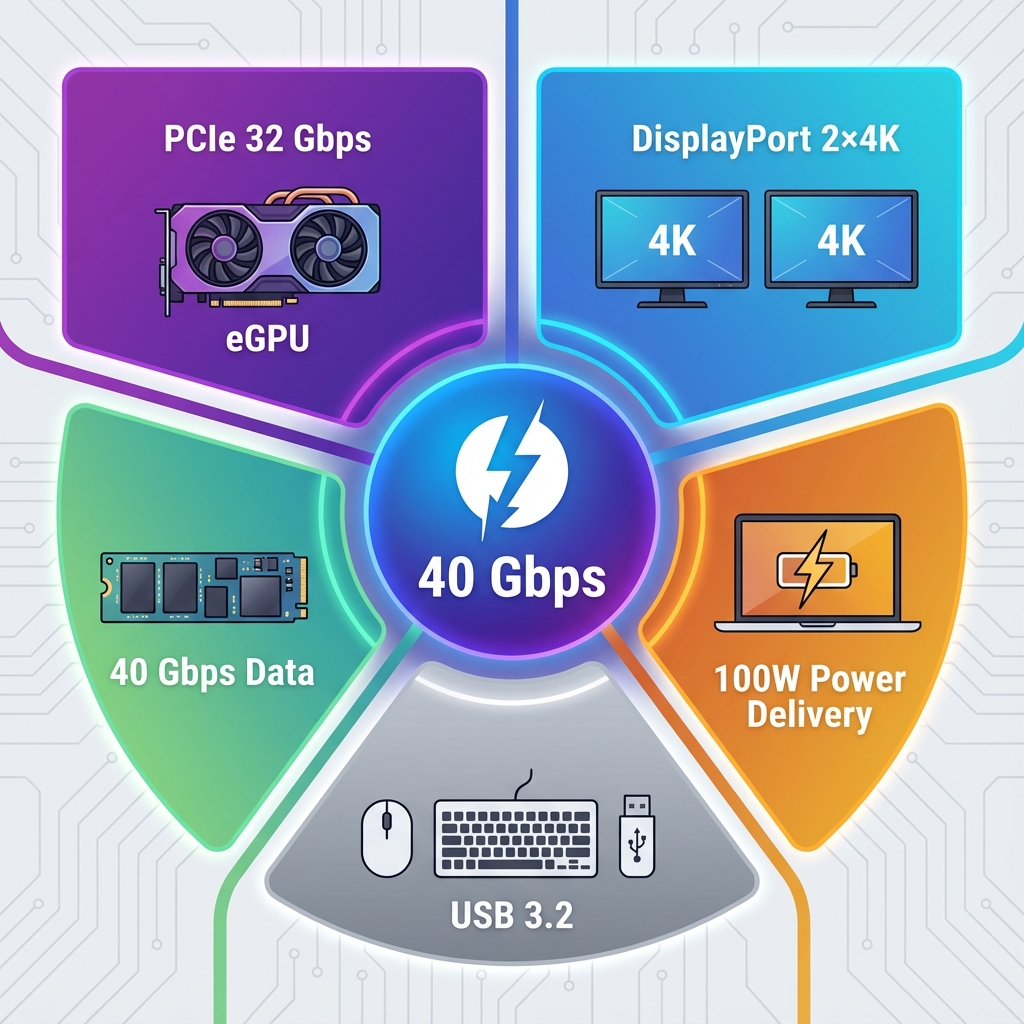
- ⚡ 极速传输: 40 Gbps(Thunderbolt 3/4)甚至 120 Gbps(Thunderbolt 5)
- 🎮 外接显卡: 通过 PCIe 连接 eGPU,笔记本秒变游戏主机
- 🖥️ 多显示器: 一根线驱动 2-4 个 4K 显示器
- 🔌 一线连: 扩展坞 + 充电 + 数据 + 视频,只需一根线
- 🔗 菊花链: 串联最多 6 个设备,减少接口占用
[!IMPORTANT] Thunderbolt 最初是为专业创作者设计的,后来逐渐普及到消费市场。它是 MacBook Pro、高端 Windows 笔记本和工作站的标配接口。
Thunderbolt 技术演进史
timeline
    title Thunderbolt 雷电技术发展史
    2011 : Thunderbolt 1 发布 : 10 Gbps 双向 : Mini DisplayPort 接口\u003cbr\u003eApple MacBook Pro 首发
    2013 : Thunderbolt 2 : 20 Gbps : 聚合两条通道\u003cbr\u003e支持 4K 显示器
    2015 : Thunderbolt 3 发布 : 40 Gbps : 革命性升级\u003cbr\u003e改用 USB Type-C 接口
    2016 : MacBook Pro 全面采用 : 仅 Thunderbolt 3 接口 : 引发"接口革命"争议
    2020 : Thunderbolt 4 发布 : 40 Gbps(提高下限) : 更严格的认证标准\u003cbr\u003e强制 PCIe 32Gbps
    2020 : Intel 开放协议 : Thunderbolt 3 贡献给 USB4 : 推动行业标准化
    2023 : Thunderbolt 5 发布 : 80/120 Gbps : 三倍速度提升\u003cbr\u003e支持多个 8K 显示器
Thunderbolt 工作原理
核心技术:隧道协议
Thunderbolt 的核心创新是 Protocol Tunneling(协议隧道) 技术,将多种协议封装到同一物理连接中:
graph TB
    A[Thunderbolt 控制器] --> B[40 Gbps 总带宽]

    B --> C[PCIe 隧道\u003cbr\u003e最高 32 Gbps]
    B --> D[DisplayPort 隧道\u003cbr\u003e最高 17.28 Gbps]
    B --> E[USB 隧道\u003cbr\u003e最高 10 Gbps]
    B --> F[电源传输\u003cbr\u003e最高 100W]

    C --> G[外接显卡 eGPU\u003cbr\u003eNVMe SSD\u003cbr\u003e专业存储阵列]
    D --> H[4K/5K/8K 显示器\u003cbr\u003e多显示器输出]
    E --> I[USB 外设\u003cbr\u003eU 盘、鼠标、键盘]
    F --> J[笔记本充电\u003cbr\u003e设备供电]

    style A fill:#e1f5ff
    style B fill:#fff4e1
    style C fill:#ffe1e1
    style D fill:#e1ffe1
    style E fill:#ffe1ff
style F fill:#ffffe1动态带宽分配:
Thunderbolt 控制器会根据实际需求实时分配带宽:
| 使用场景 | PCIe | DisplayPort | USB | 说明 |
|---|---|---|---|---|
| 纯数据传输 | 32 Gbps | 0 | 8 Gbps | 外接 NVMe SSD |
| 单 4K 显示器 + 数据 | 16 Gbps | 12 Gbps | 8 Gbps | 日常办公 |
| 双 4K 显示器 | 8 Gbps | 25 Gbps | 5 Gbps | 设计师工作站 |
| eGPU + 显示器 | 28 Gbps | 8 Gbps | 2 Gbps | 游戏/渲染 |
[!NOTE] 这种动态分配机制是 Thunderbolt 优于 USB 的关键优势之一。USB4 借鉴了这一技术,但 Thunderbolt 的实现更加成熟。
Thunderbolt 各代对比
完整版本对照表
| 对比项 | Thunderbolt 1 | Thunderbolt 2 | Thunderbolt 3 | Thunderbolt 4 | Thunderbolt 5 |
|---|---|---|---|---|---|
| 发布年份 | 2011 | 2013 | 2015 | 2020 | 2023 |
| 最高速度 | 10 Gbps | 20 Gbps | 40 Gbps | 40 Gbps | 120 Gbps |
| 接口类型 | Mini DP | Mini DP | Type-C | Type-C | Type-C |
| PCIe 带宽 | 10 Gbps | 20 Gbps | 16-32 Gbps | 32 Gbps 强制 | 64 Gbps |
| DisplayPort | 1.1a | 1.2 | 1.2/1.4 | 1.4 | 2.1 |
| 最大显示器 | 1×2K | 1×4K | 2×4K 或 1×5K | 2×4K 强制 | 3×4K 或 2×8K |
| USB 兼容 | ❌ | ❌ | ✅ USB 3.1 | ✅ USB4 | ✅ USB4 v2 |
| 最高功率 | N/A | N/A | 100W | 100W | 140W(EPR) |
| 菊花链设备 | 6 个 | 6 个 | 6 个 | 6 个 | 6 个 |
| 线材长度 | 3m(被动) | 3m(被动) | 0.8m(被动 40G)\u003cbr\u003e2m(主动) | 0.8m(被动)\u003cbr\u003e2m(主动) | 1m(被动 80G)\u003cbr\u003e3m(主动) |
| DMA 保护 | ❌ | ❌ | 可选 | 强制(VT-d) | 强制 |
| 主要应用 | Mac 专业用户 | Mac/PC 高端 | 广泛普及 | 认证标准化 | 未来旗舰 |
Thunderbolt 1 & 2:早期探索
Thunderbolt 1 (2011)
- 接口: Mini DisplayPort
- 速度: 10 Gbps(双向,每个方向 10 Gbps)
- 首发设备: Apple MacBook Pro(2011 款)
- 技术: 基于 Intel Light Peak 光纤传输原型(最终采用铜缆)
局限性: - ❌ 接口罕见,仅 Apple 和少数高端 PC 采用 - ❌ 配件昂贵(雷电线材当时售价 $50+) - ❌ 市场认知度低
Thunderbolt 2 (2013)
- 速度: 20 Gbps(聚合两条 10 Gbps 通道)
- 改进: 支持 4K@60Hz 显示器
- 应用: 专业视频剪辑、音频制作
改进: - ✅ 带宽翻倍,满足 4K 视频需求 - ✅ 更多 PC 厂商加入(Dell、HP 工作站)
持续的问题: - ❌ 依然使用 Mini DP 接口,普及困难 - ❌ 价格高昂,消费市场接受度低
Thunderbolt 3:革命性突破
2015 年的 Thunderbolt 3 是最重要的里程碑,真正将雷电技术从"小众专业"推向"主流市场"。
核心改进
1. 采用 USB Type-C 接口 🔌
这是最重要的决策: - ✅ 通用性大幅提升,与 USB-C 设备兼容 - ✅ 正反盲插,用户体验改善 - ✅ 推动整个行业向 Type-C 转型 - ⚠️ 但也带来混淆:"看起来像 Type-C"的接口可能是 USB 3.x 或 Thunderbolt
2. 速度翻倍至 40 Gbps ⚡
- 双向带宽均为 40 Gbps
- 支持 PCIe 3.0 x4(32 Gbps)
- 外接显卡(eGPU)成为可能
3. 支持 USB 3.1 🔗
- 向下兼容 USB 3.1 Gen 2(10 Gbps)
- 可以连接普通 USB-C 设备
- Thunderbolt 3 接口可作为 USB 接口使用
4. 视频输出增强 🖥️
- 支持 2 个 4K@60Hz 或 1 个 5K@60Hz 显示器
- DisplayPort 1.2 HBR2(17.28 Gbps)
5. 供电能力 🔋
- 支持 USB PD,最高 100W(20V 5A)
- 笔记本可通过 Thunderbolt 充电
技术规格
| 技术参数 | 规格 |
|---|---|
| 速度 | 40 Gbps(每个方向) |
| 接口 | USB Type-C |
| PCIe | Gen 3.0 x4(最高 32 Gbps) |
| DisplayPort | 1.2 HBR2 / 1.4 HBR3 |
| USB | USB 3.1 Gen 2(10 Gbps) |
| 供电 | USB PD 3.0(最高 100W) |
| 菊花链 | 最多 6 个设备 |
| 线材 | 被动线:0.5m(40Gbps)\u003cbr\u003e主动线:1-2m(40Gbps) |
Thunderbolt 3 的变种问题
Intel 提供了两种控制器:
Alpine Ridge(标准版): - PCIe 带宽: 16 Gbps - 双路 4K 支持: 可选 - 价格: 较低
Titan Ridge(高性能版): - PCIe 带宽: 32 Gbps - 双路 4K 支持: 强制 - DisplayPort 1.4: 支持 - 价格: 较高
[!WARNING] 这导致市场上的 Thunderbolt 3 设备性能差异很大。同样标注"Thunderbolt 3",有的只有 16 Gbps PCIe,有的有 32 Gbps。这也是 Thunderbolt 4 要解决的问题。
Thunderbolt 4:标准化与提高下限
Thunderbolt 4 并未提升最高带宽(依然 40 Gbps),而是提高了最低标准,确保一致的用户体验。
强制性要求
1. PCIe 带宽强制 32 Gbps 💪
- Thunderbolt 3 允许 16 Gbps
- Thunderbolt 4 必须 32 Gbps
- 保证 eGPU 和高速 SSD 性能
2. 双路 4K 显示器强制支持 🖥️🖥️
- Thunderbolt 3 可选
- Thunderbolt 4 必须支持 2×4K@60Hz 或 1×8K@60Hz
3. 雷电扩展坞(Hub)支持 🔌
- Thunderbolt 3 仅支持菊花链(串联)
- Thunderbolt 4 支持分支扩展坞(1 分 3)
graph LR
    A[笔记本\u003cbr\u003eThunderbolt 4] -->|单根线缆| B[雷电扩展坞]

    B --> C[下行 TB4 口 1\u003cbr\u003e外接 SSD]
    B --> D[下行 TB4 口 2\u003cbr\u003e4K 显示器]
    B --> E[下行 TB4 口 3\u003cbr\u003e音频接口]
    B --> F[USB-A 口×3]
    B --> G[千兆网口]

    style A fill:#e1f5ff
    style B fill:#fff4e1
    style C fill:#e1ffe1
    style D fill:#e1ffe1
    style E fill:#e1ffe1
4. DMA 保护强制 🔒
- Intel VT-d DMA 保护:防止恶意 Thunderbolt 设备通过 DMA 攻击系统内存
- Thunderbolt 3 可选,Thunderbolt 4 强制
5. 支持 USB4 🔗
- 完全兼容 USB4 标准
- USB4 设备可在 TB4 接口上使用
- TB4 设备可在 USB4 接口上使用(但可能功能受限)
6. 线材要求更严格 📏
- 被动线缆:最长 0.8m,必须支持 40 Gbps
- 主动线缆:最长 2m,必须支持 40 Gbps
- 所有 TB4 线缆必须支持 USB4、TB3、USB 3.2、USB 2.0
- 所有 TB4 线缆必须支持 100W USB PD 充电
Thunderbolt 4 vs Thunderbolt 3 总结
| 对比项 | Thunderbolt 3 | Thunderbolt 4 |
|---|---|---|
| 最高速度 | 40 Gbps | 40 Gbps(相同) |
| PCIe | 16 Gbps(低端)\u003cbr\u003e32 Gbps(高端) | 32 Gbps 强制 |
| 显示器 | 1-2 个 4K(可选) | 2 个 4K 强制 |
| 扩展坞 | 仅菊花链 | 支持分支扩展坞 |
| DMA 保护 | 可选 | VT-d 强制 |
| USB4 | 不兼容 | 完全兼容 |
| 线材长度 | 0.5-2m | 0.8m(被动) |
| 认证 | 较宽松 | 极严格 |
[!IMPORTANT] 购买建议:Thunderbolt 4 的认证更严格,意味着质量更有保障。即使速度相同,Thunderbolt 4 设备的一致性和兼容性更好。
Thunderbolt 5:未来已来
2023 年 9 月,Intel 发布了 Thunderbolt 5,速度实现质的飞跃。
核心规格
- 速度(对称): 80 Gbps(双向各 80 Gbps)
- 速度(非对称 Bandwidth Boost): 120 Gbps(单向)+ 40 Gbps(反向)
- PCIe: Gen 4.0 x4(64 Gbps)
- DisplayPort: 2.1(80 Gbps)
- USB: USB4 v2(80 Gbps)
- 供电: USB PD 3.1 EPR(最高 140W,28V 5A)
Bandwidth Boost 技术
这是 Thunderbolt 5 的创新功能:
对称模式(默认): - 发送: 80 Gbps - 接收: 80 Gbps - 总计: 160 Gbps
非对称模式(Boost): - 发送(如视频输出): 120 Gbps - 接收(如键鼠输入): 40 Gbps - 应用: 需要大量单向带宽的场景(如多个 8K 显示器)
graph LR
    A[Thunderbolt 5\u003cbr\u003e总带宽 160 Gbps] --> B{模式选择}

    B -->|对称模式| C[发送 80 Gbps\u003cbr\u003e接收 80 Gbps]
    B -->|Boost 模式| D[发送 120 Gbps\u003cbr\u003e接收 40 Gbps]

    C --> E[双向高速传输\u003cbr\u003e如:数据同步、备份]
    D --> F[单向超高速\u003cbr\u003e如:3×8K 显示器]

    style A fill:#e1f5ff
    style B fill:#fff4e1
    style C fill:#e1ffe1
style D fill:#ffe1e1应用场景
1. 多显示器支持 - 3× 4K@144Hz - 2× 8K@60Hz - 1× 16K (未来)
2. 外接显卡 eGPU - PCIe 4.0 x4(64 Gbps) - 性能损失更小(约 10%,Thunderbolt 3/4 约 15-20%)
3. 超高速存储 - PCIe 4.0 NVMe SSD 可完全发挥性能 - 读写速度可达 8000+ MB/s
现状与未来
- 标准发布: 2023 年 9 月
- 芯片可用: 2024 年
- 预计普及: 2025-2026 年
- 首批设备: 预计 2024 年底的高端笔记本和扩展坞
[!NOTE] Thunderbolt 5 设备目前(2024 年底)仍处于起步阶段,市场上产品很少,价格昂贵。对于大多数用户,Thunderbolt 4 仍是当前的最佳选择。
Thunderbolt vs USB4 深度对比
很多人混淆 Thunderbolt 和 USB4,这里详细说明两者的关系与区别。
历史渊源
graph TB
    A[2015\u003cbr\u003eThunderbolt 3 发布\u003cbr\u003e40 Gbps] --> B[2019\u003cbr\u003eIntel 开放 TB3 协议\u003cbr\u003e贡献给 USB-IF]

    B --> C[2019\u003cbr\u003eUSB4 标准发布\u003cbr\u003e基于 TB3]

    C --> D[2020\u003cbr\u003eThunderbolt 4\u003cbr\u003e提高认证标准]

    D --> E{市场现状}

    E --> F[USB4\u003cbr\u003e开放标准\u003cbr\u003e可选配置多]
    E --> G[Thunderbolt 4\u003cbr\u003eIntel 认证\u003cbr\u003e强制满配]

    style A fill:#ffe1e1
    style B fill:#fff4e1
    style C fill:#e1f5ff
    style D fill:#ffe1ff
    style E fill:#fffacd
    style F fill:#e1ffe1
style G fill:#e1ffe1详细对比
| 对比项 | USB4 | Thunderbolt 4 |
|---|---|---|
| 性质 | 开放标准(USB-IF) | Intel 认证标准 |
| 最低速度 | 20 Gbps | 40 Gbps 强制 |
| 最高速度 | 40 Gbps | 40 Gbps |
| PCIe | 可选(0-32 Gbps) | 强制 32 Gbps |
| DisplayPort | 可选 | 强制(2×4K) |
| USB 3.2 | 强制 | 强制 |
| 菊花链 | 支持 | 支持 |
| 扩展坞 | 不要求 | 要求支持 |
| DMA 保护 | 不要求 | VT-d 强制 |
| 线材认证 | 宽松 | 极严格 |
| 认证费用 | 免费 | 需向 Intel 付费 |
| 认证周期 | 较短 | 较长 |
| 市场定位 | 大众市场 | 专业/高端市场 |
兼容性矩阵
| 设备 | 接口 | 能否连接 | 实际性能 |
|---|---|---|---|
| Thunderbolt 4 设备 | Thunderbolt 4 接口 | ✅ | 满性能(40G + PCIe 32G) |
| Thunderbolt 4 设备 | USB4 接口 | ✅ | 取决于 USB4 实现\u003cbr\u003e可能无 PCIe |
| Thunderbolt 4 设备 | USB 3.2 接口 | ✅ | 降速至 10-20 Gbps |
| Thunderbolt 4 设备 | Thunderbolt 3 接口 | ✅ | 满性能 |
| USB4 设备 | Thunderbolt 4 接口 | ✅ | USB4 设备的最高性能 |
| USB4 设备 | USB4 接口 | ✅ | 取决于双方最低规格 |
| Thunderbolt 3 设备 | Thunderbolt 4 接口 | ✅ | 满性能 |
| Thunderbolt 3 设备 | USB4 接口 | ⚠️ | 取决于 USB4 的 TB3 兼容 |
[!IMPORTANT] 购买建议: - 如果预算充足且需要稳定可靠的性能 → 选择 Thunderbolt 4 - 如果只需要高速数据传输,无需 PCIe(eGPU) → USB4 即可 - 如果主要用于充电和普通 USB 设备 → USB 3.2 足够
为什么 Thunderbolt 4 更贵?
| 成本项 | USB4 | Thunderbolt 4 |
|---|---|---|
| 控制器芯片 | 多种选择,价格 $5-30 | Intel 专用,$30-50 |
| 认证费用 | 免费 | 需向 Intel 支付认证费 |
| 测试成本 | 基础测试 | 严格的互操作性测试 |
| 线材成本 | 普通线材 | 必须主动线材(内置芯片) |
| PCB 设计 | 简单 | 复杂(需支持所有功能) |
最终价格差异: - USB4 扩展坞: ¥300-800 - Thunderbolt 4 扩展坞: ¥1000-3000 - 差价: 2-4 倍
Thunderbolt 核心特性详解
1. 菊花链(Daisy Chain)
菊花链允许串联最多 6 个设备,减少占用电脑接口。
工作原理
graph LR
    A[笔记本\u003cbr\u003eThunderbolt 接口] -->|TB 线缆| B[设备 1\u003cbr\u003e显示器]
    B -->|TB 线缆| C[设备 2\u003cbr\u003e外置 SSD]
    C -->|TB 线缆| D[设备 3\u003cbr\u003e音频接口]
    D -->|TB 线缆| E[设备 4\u003cbr\u003eUSB Hub]
    E -->|TB 线缆| F[设备 5\u003cbr\u003e以太网适配器]
    F -->|TB 线缆| G[设备 6\u003cbr\u003e外接硬盘]

    style A fill:#e1f5ff
    style B fill:#fff4e1
    style C fill:#fffacd
    style D fill:#e1ffe1
    style E fill:#ffe1e1
    style F fill:#ffe1ff
style G fill:#ffffe1菊花链规则
设备计数方式: - Thunderbolt 设备:计入 6 个限制 - DisplayPort 显示器:计为最后一个设备(终端) - USB 设备(通过 TB Hub):不计入
带宽共享:
所有设备共享 40 Gbps 带宽:
| 菊花链配置 | 每个设备可用带宽 |
|---|---|
| 1 个 4K 显示器 | 约 32 Gbps 可用于其他设备 |
| 2 个 4K 显示器 | 约 12 Gbps 可用于其他设备 |
| 1 个 eGPU + 显示器 | eGPU: 28G,显示器: 8G,其他: 4G |
[!WARNING] 菊花链的限制: - 每增加一个设备,延迟会轻微增加 - 带宽需合理分配,否则可能影响性能 - 链条中任何一个设备断开,后续所有设备都会断开 - 不是所有 Thunderbolt 设备都支持菊花链(需查看规格)
2. PCIe 支持:eGPU 的关键
Thunderbolt 独有的 PCIe 隧道使得外接显卡成为可能。
eGPU 工作原理
graph TB
    A[笔记本 CPU/内存] -->|Thunderbolt 4\u003cbr\u003ePCIe 3.0 x4| B[eGPU 显卡盒]

    B --> C[GPU\u003cbr\u003e如 RTX 4070]
    B --> D[电源供应\u003cbr\u003e400-750W]

    C --> E[视频输出]
    E --> F[外接显示器\u003cbr\u003e4K@144Hz]

    C -.回传给笔记本.-> G[笔记本内置屏幕]

    style A fill:#e1f5ff
    style B fill:#fff4e1
    style C fill:#ffe1e1
    style D fill:#ffffe1
    style E fill:#e1ffe1
    style F fill:#ffe1ff
    style G fill:#fffacd
eGPU 性能损失
由于 Thunderbolt 带宽限制,eGPU 相比台式机会有性能损失:
| GPU 型号 | 台式机性能 | eGPU(TB3/4) 性能 | 损失幅度 |
|---|---|---|---|
| RTX 4060 | 100% | 85-90% | 10-15% |
| RTX 4070 | 100% | 80-85% | 15-20% |
| RTX 4090 | 100% | 70-75% | 25-30% |
损失来源: - PCIe 3.0 x4(32 Gbps) vs 台式机 PCIe 4.0 x16(256 Gbps) - 延迟增加 - 回传到笔记本屏幕时需占用带宽
[!TIP] eGPU 最佳实践: - 使用外接显示器(直连 GPU,无需回传) - 选择中高端 GPU(RTX 4060-4070 Ti),旗舰卡损失太大 - 确保笔记本 Thunderbolt 支持 32 Gbps PCIe(TB4 或高端 TB3) - 游戏时关闭笔记本内置屏幕
3. 供电能力
Thunderbolt 支持 USB PD,可为笔记本充电。
| Thunderbolt 版本 | 最高功率 | 实际应用 |
|---|---|---|
| Thunderbolt 3 | 100W(20V 5A) | 轻薄本充电 |
| Thunderbolt 4 | 100W(20V 5A) | 轻薄本充电 |
| Thunderbolt 5 | 140W(28V 5A, EPR) | 高性能笔记本 |
一线连应用:
通过雷电扩展坞实现: - ⚡ 笔记本充电(65-100W) - 🖥️ 视频输出(2 个 4K 显示器) - 💾 数据传输(外接 SSD、U 盘) - 🌐 有线网络(千兆/2.5G 网口) - 🎧 音频输出(DAC、耳放) - 🖱️ USB 外设(鼠标、键盘、摄像头)
单根线缆连接,拔插即走,桌面整洁。
Thunderbolt 设备识别与购买
如何识别 Thunderbolt 接口?
1. 查看标识符号
Thunderbolt 3/4/5: - ⚡ 闪电标志(Thunderbolt Logo) - 数字标注:"3"、"4"、"5" - 可能还有 "40" 或 "USB4" 字样
示例: - ⚡ = Thunderbolt 3 - ⚡ 4 = Thunderbolt 4 - ⚡ 5 = Thunderbolt 5
[!WARNING] 有些廉价设备使用类似闪电的图标但实际不是 Thunderbolt!必须查看官方规格确认。
2. 查看系统信息
macOS: 1. 点击 Apple 菜单 →"关于本机"→"系统报告" 2. 选择"Thunderbolt"或"USB" 3. 查看接口速度和控制器类型
Windows: 1. 右键"此电脑"→"管理"→"设备管理器" 2. 展开"系统设备" 3. 查找"Thunderbolt(TM) Controller"
Linux:
lspci | grep Thunderbolt
sudo dmesg | grep thunderbolt
3. 物理特征(Type-C 接口)
Thunderbolt 3/4/5 都使用 Type-C,但有细微差别: - 接口旁边有 ⚡ 标志 - 通常是全功能接口(支持视频+充电+数据) - MacBook Pro 的 Thunderbolt 接口通常在左侧
Thunderbolt 设备购买指南
线材选购
| 用途 | 推荐规格 | 长度 | 价格区间 | 注意事项 |
|---|---|---|---|---|
| TB3 被动线 | 40 Gbps | ≤0.5m | ¥80-200 | 短,适合桌面 |
| TB3 主动线 | 40 Gbps | 1-2m | ¥200-500 | 内置芯片,更贵 |
| TB4 认证线 | 40 Gbps | ≤0.8m | ¥150-300 | 认证标识,兼容性好 |
| TB4 主动线 | 40 Gbps | 2m | ¥300-800 | 最灵活 |
认证标识: - ✅ Intel Thunderbolt Certified - ✅ 50 数字(代表 USB PD 5A 支持) - ✅ SS 40(代表 40 Gbps)
扩展坞选购
入门级(¥800-1500): - 1 个 TB4 上行口 - 2-3 个 USB-A - 1 个 HDMI 2.0(4K@60Hz) - 千兆网口 - 65W 供电 - 品牌: CalDigit、Belkin、Anker
中端(¥1500-2500): - 1 个 TB4 上行口 - 2-3 个下行 TB4 口 - 多个 USB-A/C - 双 HDMI 或 DP(双 4K) - 2.5G 网口 - 85-96W 供电 - SD 卡槽 - 品牌: OWC、CalDigit TS4
高端(¥2500-4000+): - 3 个下行 TB4 口 - DisplayPort 1.4 - 10G 以太网 - 96-100W 供电 - 音频 DAC - 品牌: OWC Thunderbolt Dock、CalDigit TS4
[!TIP] 扩展坞选购要点: 1. 供电瓦数:确保满足笔记本需求(查看原装充电器功率) 2. 下行 TB 口数量:需要连接其他 TB 设备(如 SSD)时很重要 3. 视频输出:确认支持的显示器数量和分辨率 4. 网口速度:视频剪辑等需要 2.5G 或 10G 5. 品牌认证:选择 Intel 认证产品,兼容性更好
存储设备选购
| 设备类型 | 推荐速度 | 价格区间(1TB) | 代表产品 |
|---|---|---|---|
| TB3 HDD | 约 200 MB/s | ¥600-1000 | LaCie、G-Tech |
| TB3 SATA SSD | 约 500 MB/s | ¥800-1500 | Samsung X5 |
| TB3 NVMe SSD | 1500-2800 MB/s | ¥1500-3000 | Samsung X5、OWC Envoy Pro |
| TB4 NVMe SSD | 2000-3000 MB/s | ¥2000-4000 | OWC Envoy Pro、Acasis |
eGPU 显卡盒选购
| 品牌/型号 | 电源 | PCIe 支持 | 额外接口 | 价格 |
|---|---|---|---|---|
| Razer Core X | 650W | x16(TB@x4) | 4×USB, 千兆网 | ¥2000-2800 |
| Sonnet eGFX Breakaway Box | 550W | x16 | 无 | ¥1500-2200 |
| AORUS Gaming Box | 450W | x16 | 3×USB | ¥2500-3500(含 GPU) |
选购要点: - 电源功率 ≥ GPU TDP + 100W - 查看 GPU 兼容性列表 - macOS 用户需确认 GPU 支持(AMD 卡兼容性更好)
Thunderbolt 常见应用场景
场景 1:视频编辑工作站 🎬
配置: - MacBook Pro 16"(M3 Max,Thunderbolt 4) - OWC Thunderbolt Dock(3×TB4 下行) - 2× 4K 显示器(通过扩展坞) - 外置 4TB NVMe SSD(TB4,素材盘) - 8TB HDD(备份盘,USB)
一线连优势: - 到公司:插入一根雷电线,所有外设连接完成 - 回家:拔出,带走笔记本 - 传输 4K 素材:2500 MB/s,100GB 用时 40 秒
场景 2:轻薄本 + eGPU 游戏方案 🎮
配置: - 轻薄本(Thunderbolt 4) - Razer Core X eGPU Box - RTX 4070 显卡 - 外接 2K@165Hz 显示器
优势: - 便携:出差时仅带轻薄本(1.3kg) - 游戏:回家连接 eGPU,性能提升 5-8 倍 - 成本:比游戏本 + 轻薄本便宜
实测性能: - 《赛博朋克 2077》:2K 高画质 80-100 FPS - 《原神》:2K 极高画质 120 FPS - 性能损失:约 15%(可接受)
场景 3:音乐制作工作站 🎵
配置: - MacBook Pro 14" - Universal Audio Apollo Twin(雷电音频接口) - 外接 MIDI 键盘(USB) - 监听音箱
优势: - 超低延迟:雷电音频接口延迟 <2ms(USB 通常 5-10ms) - DSP 处理:Apollo 内置 DSP,实时效果器无需占用 CPU - 多通道:同时录制 10+ 轨道无压力
场景 4:摄影师移动工作站 📷
配置: - MacBook Pro 16" - OWC Envoy Pro(2TB NVMe SSD,雷电) - SD 卡读卡器(USB-C) - CalDigit TS4 扩展坞(外场使用车载逆变器供电)
工作流: 1. 外场拍摄(SD 卡) 2. 通过读卡器导入雷电 SSD(速度 500+ MB/s) 3. 直接在 SSD 上编辑(Lightroom、Photoshop) 4. 回工作室:连接扩展坞,自动备份到 NAS
效率提升: - 导入 64GB RAW 照片:约 2 分钟(USB 3.0 需 10+ 分钟) - 编辑大型 PSD 文件:读写速度 2500 MB/s,无卡顿
常见问题 FAQ
Q1: Thunderbolt 和 USB-C 是一回事吗?
答: 不是。
-
USB-C: 只是接口形态(物理形状),Type-C 接口可能是:
- USB 2.0(480 Mbps)
- USB 3.2(10-20 Gbps)
- USB4(20-40 Gbps)
- Thunderbolt 3/4/5(40-120 Gbps)
-
Thunderbolt: 是传输协议,Thunderbolt 3/4/5 都使用 Type-C 接口,但 Type-C ≠ Thunderbolt
识别方法: 查看 ⚡ 标志或产品规格
Q2: 我的电脑有 Type-C 口,能用 Thunderbolt 设备吗?
答: 不一定,需要查看 Type-C 接口的具体规格。
兼容性判断:
| 你的电脑接口 | Thunderbolt 设备 | 能否使用 | 性能 |
|---|---|---|---|
| Thunderbolt 4 | TB4/TB3 设备 | ✅ 完全兼容 | 满性能 |
| Thunderbolt 3 | TB4/TB3 设备 | ✅ 兼容 | 满性能(TB3 规格内) |
| USB4 | TB4/TB3 设备 | ⚠️ 部分兼容 | 可能无 PCIe 功能 |
| USB 3.2 | TB 设备 | ⚠️ 降级使用 | 仅 USB 功能,无 TB 特性 |
| USB 2.0 Type-C | TB 设备 | ⚠️ 极低性能 | 480 Mbps,无意义 |
[!IMPORTANT] eGPU、雷电扩展坞等专业设备必须连接真正的 Thunderbolt 接口才能工作。普通 USB-C 无法使用。
Q3: Thunderbolt 线材这么贵,能用便宜的替代吗?
答: 取决于用途。
可以用便宜线材的情况: - ✅ 仅用于充电 - ✅ 连接普通 USB 设备(U 盘、鼠标) - ✅ 短距离(<0.5m)低速传输
必须用雷电认证线材: - ❌ 40 Gbps 数据传输 - ❌ eGPU 连接 - ❌ 菊花链多个设备 - ❌ 100W 充电(需 5A E-Marker 线) - ❌ 长距离(>1m)高速传输
风险: - 劣质线材可能损坏设备 - 速度不达标 - 充电功率受限或发热
[!WARNING] Thunderbolt 线材内有主动芯片,成本确实高。不要用 ¥20 的杂牌线连接 ¥20000 的设备!
Q4: Mac 和 Windows PC 的 Thunderbolt 有区别吗?
答: 协议相同,但兼容性和支持程度有差异。
| 对比项 | Mac | Windows PC |
|---|---|---|
| Thunderbolt 支持 | 全系列 MacBook Pro/Air | 仅高端笔记本/台式机 |
| 认证严格度 | Apple 严格控制 | 参差不齐 |
| 驱动支持 | 内置,免驱 | 需安装驱动 |
| eGPU 支持 | macOS 原生支持(仅 AMD 卡) | Windows 支持广泛(NVIDIA/AMD) |
| 启动保护 | 默认禁用外部启动 | 需 BIOS 设置 |
| 热插拔 | 完美支持 | 部分设备需重启 |
购买建议: - Mac 用户: eGPU 选 AMD 卡(RX 6000/7000 系列) - Windows 用户: eGPU 选 NVIDIA(RTX 系列,游戏优化更好)
Q5: Thunderbolt 设备连接后没反应,怎么办?
常见问题排查:
1. 确认接口类型 - 查看电脑接口是否真的是 Thunderbolt(有 ⚡ 标志) - 查看系统信息确认 Thunderbolt 控制器存在
2. 检查线材 - 使用 Thunderbolt 认证线材 - 尝试更换线材
3. 驱动和固件 - Windows: 安装 Intel Thunderbolt 驱动 - Mac: 更新 macOS 到最新版本 - 更新设备固件(如扩展坞、eGPU)
4. BIOS/安全设置 - Windows PC: 进入 BIOS,启用 Thunderbolt - 检查是否禁用了"Thunderbolt Boot Support" - Mac: 系统偏好设置 → 安全性 → 允许 Thunderbolt 附件
5. 供电问题 - 确保笔记本电源适配器已连接(Thunderbolt 高功耗) - eGPU 电源是否正常供电
6. 重置 SMC/NVRAM(Mac)
SMC: 关机 → 按住 Shift+Control+Option+电源键 10 秒
NVRAM: 重启时按住 Command+Option+P+R,听到启动声后松开
Q6: Thunderbolt 安全吗?有哪些安全风险?
主要安全风险:
1. DMA 攻击(Direct Memory Access)
- 恶意 Thunderbolt 设备可直接访问系统内存
- 窃取密码、密钥等敏感信息
- 防护措施:
- 使用 Thunderbolt 4(强制 VT-d DMA 保护)
- Windows: 启用"Kernel DMA Protection"
- Mac: 系统偏好设置 → 安全性 → Thunderbolt 附件审批
2. Thunderspy 攻击
- 2020 年发现的硬件层面漏洞
- 影响 Thunderbolt 1/2/3(2019 年前)
- 防护措施:
- 使用 Thunderbolt 4(已修复)
- 更新主板固件
- 启用 Secure Boot
安全最佳实践:
- ✅ 不连接来源不明的 Thunderbolt 设备
- ✅ 使用系统的 Thunderbolt 设备授权功能
- ✅ 及时更新驱动和固件
- ✅ 启用全盘加密(FileVault、BitLocker)
- ✅ 使用 Thunderbolt 4 设备
Q7: Thunderbolt 5 什么时候普及?现在值得等吗?
Thunderbolt 5 现状(2024 年底):
- 标准发布: 2023 年 9 月
- 芯片供应: 2024 年开始
- 首批产品: 预计 2024 年底-2025 年初
- 大规模普及: 预计 2025-2026 年
价格预期: - 首批设备会非常昂贵(溢价 50-100%) - 预计 2026 年价格趋于合理
购买建议:
立即购买 Thunderbolt 4 如果: - ✅ 当前需要使用(不能等 1-2 年) - ✅ Thunderbolt 4 的 40 Gbps 已满足需求 - ✅ 预算有限(TB5 设备初期极贵)
等待 Thunderbolt 5 如果: - ✅ 需要 3 个以上 4K 显示器或 2 个 8K 显示器 - ✅ 需要多个超高速 NVMe SSD 同时工作 - ✅ 预算充足,愿意为新技术付费 - ✅ 可以等待 1-2 年
[!TIP] 对于大多数用户,Thunderbolt 4 仍是 2024-2025 年的最佳选择。TB5 的 120 Gbps 速度对普通用途来说是"过剩"的。
总结对照表
Thunderbolt 版本快速参考
| 特性 | TB1 | TB2 | TB3 | TB4 | TB5 |
|---|---|---|---|---|---|
| 速度 | 10 Gbps | 20 Gbps | 40 Gbps | 40 Gbps | 120 Gbps |
| 接口 | Mini DP | Mini DP | Type-C | Type-C | Type-C |
| PCIe | 10G | 20G | 16-32G | 32G 强制 | 64G |
| 显示器 | 1×2K | 1×4K | 2×4K | 2×4K 强制 | 3×4K/2×8K |
| USB 兼容 | ❌ | ❌ | USB 3.1 | USB4 | USB4 v2 |
| 供电 | - | - | 100W | 100W | 140W |
| 推荐用户 | 已淘汰 | 已淘汰 | 专业用户 | 当前主流 | 未来旗舰 |
延伸阅读
- 官方网站: Thunderbolt Technology
- 认证产品: Thunderbolt Certified Products
- 技术规范: Intel Thunderbolt Specifications
- 相关章节:
- 第 2 章:USB 接口形态 - Type-C 接口详解
- 第 3 章:USB 传输协议 - USB4 vs Thunderbolt
- 第 5 章:充电与供电 - USB PD 与 Thunderbolt 充电