第 2 章:USB 接口形态 (USB Connector Types)
USB 接口经历了多次物理形态的演变,以适应更小巧的设备和更高的传输需求。
USB 接口演进历史
为什么需要不同的接口形态?
USB 标准诞生于 1996 年,最初的 Type-A 和 Type-B 接口设计用于台式电脑和外设。随着技术发展,不同的需求催生了多种接口形态:
- 小型化需求:移动设备(MP3、手机、相机)需要更小的接口
- 功能扩展:从单纯的数据传输扩展到视频、音频、供电
- 用户体验:正反盲插、更高的插拔寿命
- 标准统一:减少电子垃圾,提升互操作性
[!IMPORTANT] 2024 年起,欧盟强制要求所有消费电子设备必须使用 USB Type-C 接口,推动全球接口标准统一。苹果也因此从 iPhone 15 系列开始全面转向 Type-C。
USB 接口形态演进时间线
timeline
    title USB 接口形态演变史
    1996 : USB 1.0 发布 : Type-A / Type-B : 传输速度 1.5Mbps (低速)
    1998 : USB 1.1 : 提升至 12Mbps (全速)
    2000 : USB 2.0 : 480Mbps (高速) : Type-A/B 继续使用
    2000 : Mini USB 推出 : Mini-A / Mini-B : 用于小型设备
    2007 : Micro USB 发布 : Micro-A / Micro-B : 成为安卓标配<br>体积更小,逐步替代 Mini USB
    2008 : USB 3.0 规范 : 5Gbps (超高速) : Type-A/B 增加引脚<br>蓝色胶芯标识
    2013 : Micro USB 3.0 : 双层接口设计 : 用于移动硬盘
    2014 : USB Type-C 发布 : 正反盲插<br>多功能接口 : 引领新时代
    2017 : USB 3.2 : 20Gbps : Type-C 专属
    2019 : USB4 : 40Gbps : 仅支持 Type-C
2024 : 欧盟强制 Type-C : 全球统一趋势各接口的兴衰历程
Type-A 的持久生命力: - 作为 主机端接口,Type-A 从 1996 年至今仍广泛使用 - 电脑、充电器、电视、车载系统等设备的标配 - 向下兼容性极好,USB 3.2 仍可使用 Type-A
Micro USB 的辉煌与落幕: - 2007-2020 年间的移动设备霸主 - 全球数十亿部安卓手机使用 Micro USB - 缺陷明显(易损坏、不可盲插、速度慢),最终被 Type-C 取代
Type-C 的统一之路: - 2014 年发布时曾遭抗拒(如苹果坚持 Lightning) - 2024 年欧盟立法强制推行 - 现已成为笔记本、手机、平板、充电器的统一标准
USB Type-A
这是最经典的 USB 接口,广泛应用于电脑主机、充电头和电视等设备。
- 外观:矩形接口,只能单面插入(有防呆设计)。
- 尺寸:约 12mm × 4.5mm
- 插拔寿命:约 1,500 次(标准规定)
引脚定义
USB 2.0 Type-A(4 针)
| 引脚 | 名称 | 功能 |
|---|---|---|
| 1 | VBUS | 电源正极 (+5V) |
| 2 | D- | 数据负 |
| 3 | D+ | 数据正 |
| 4 | GND | 电源地 |
USB 3.0/3.1/3.2 Type-A(9 针)
在 USB 2.0 的 4 针基础上,增加了 5 个引脚用于高速传输:
| 引脚 | 名称 | 功能 |
|---|---|---|
| 5 | StdA_SSRX- | 超高速接收负 |
| 6 | StdA_SSRX+ | 超高速接收正 |
| 7 | GND_DRAIN | 屏蔽地 |
| 8 | StdA_SSTX- | 超高速发送负 |
| 9 | StdA_SSTX+ | 超高速发送正 |
[!NOTE] USB 3.0+ 的额外 5 个引脚位于接口内部深处,与 USB 2.0 的 4 针物理分离,这就是为什么 USB 3.0 设备可以插入 USB 2.0 接口(只使用前4针)。
颜色编码标准
USB-IF 建议使用不同的颜色标识接口的能力,但不是强制标准,厂商可能不遵守:
| 颜色 | 含义 | 说明 |
|---|---|---|
| 黑色/白色 | USB 2.0 | 最高 480Mbps,最常见 |
| 蓝色 | USB 3.0/3.1 Gen 1 | 5Gbps,官方推荐色 |
| 青色(Teal) | USB 3.1 Gen 2 | 10Gbps(较少见) |
| 红色 | USB 3.2 / 大电流充电 | 20Gbps 或支持快充 |
| 黄色 | 常供电 / 快充 | 关机也供电,或支持 BC 1.2 |
[!TIP] 如何识别:查看接口内部的塑料胶芯颜色。蓝色胶芯几乎可以确定是 USB 3.0+,但黑色/白色并不一定是 USB 2.0(部分厂商不遵守颜色标准)。
电源能力
| USB 版本 | 最大电流 | 最大功率 | 说明 |
|---|---|---|---|
| USB 2.0 | 500mA | 2.5W (5V 0.5A) | 标准供电 |
| USB 3.0 | 900mA | 4.5W (5V 0.9A) | 提升供电能力 |
| USB BC 1.2 | 1.5A | 7.5W (5V 1.5A) | 专用充电端口 (DCP) |
| USB 3.1/3.2 | 最高 3A | 15W (5V 3A) | 部分实现 |
[!WARNING] Type-A 接口功率有限,无法支持 USB PD 快充。如需高功率充电(>15W),必须使用 Type-C。
应用场景
主机端(输出): - 💻 台式机和笔记本电脑 - 🖥️ 显示器、电视 - 🔌 充电器、移动电源 - 🚗 车载 USB 接口
设备端(输入): - Type-A 一般不用于设备端,设备通常使用 Type-B、Micro USB 或 Type-C

USB Type-B 系列
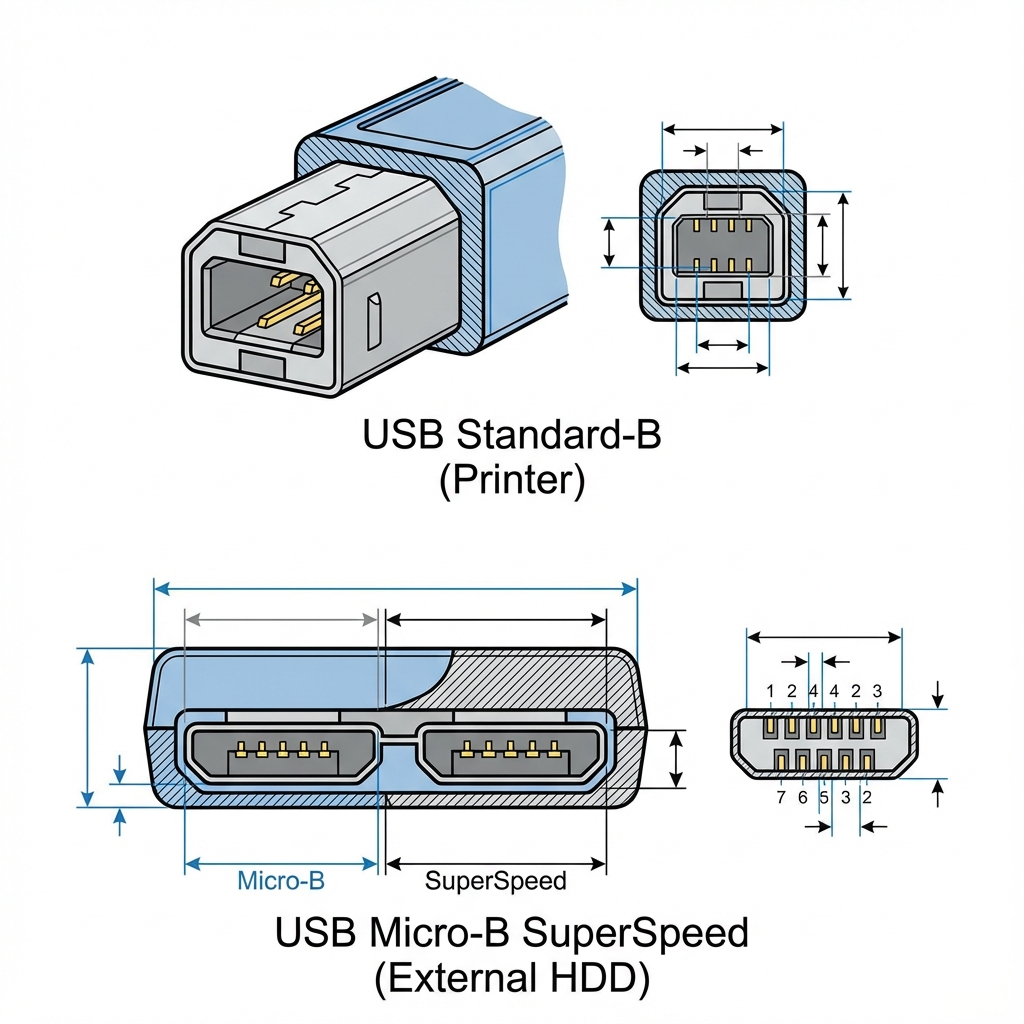
主要用于连接外部设备,如打印机、扫描仪和早期的外置硬盘盒。Type-B 的设计理念是区分主机和设备:Type-A 用于主机端,Type-B 用于设备端。
Type-B 家族成员
Standard-B(方形接口)
- 外观:近似正方形,顶部两角有切角
- 尺寸:约 8mm × 7mm
- 引脚:4 针(USB 2.0)或 9 针(USB 3.0)
- 应用:打印机、扫描仪、桌面音频接口
Mini USB Type-B
- 外观:梯形,比 Standard-B 小很多
- 尺寸:约 7mm × 3mm
- 引脚:5 针
- 应用:早期 MP3、数码相机、GPS 设备
- 状态:已淘汰,被 Micro USB 取代
Micro USB Type-B(最常见)
- 外观:扁梯形,带有两个倒钩
- 尺寸:约 7mm × 1.8mm
- 引脚:5 针(USB 2.0)
- 应用:2007-2020 年间的安卓手机、蓝牙耳机、移动电源
- 状态:逐渐被 Type-C 取代,但仍有大量存量设备
Micro USB 3.0 Type-B(双层接口)
- 外观:扁平且宽,双层设计(左侧是 Micro USB 2.0,右侧是额外的高速引脚)
- 尺寸:约 12mm × 1.8mm
- 引脚:10 针(5 针 USB 2.0 + 5 针 USB 3.0)
- 应用:移动硬盘(如西部数据 Elements、希捷 Backup Plus)、部分三星手机(Galaxy Note 3/S5)
- 特点:向下兼容 Micro USB 2.0 线材(只插左侧部分)
graph LR
    A[Standard-B<br/>方形<br/>打印机]
    B[Mini-B<br/>梯形<br/>MP3/相机]
    C[Micro-B<br/>扁梯形<br/>安卓手机]
    D[Micro-B 3.0<br/>双层<br/>移动硬盘]

    A -->|小型化| B
    B -->|更小| C
    C -->|高速| D

    style A fill:#e1f5ff
    style B fill:#fff4e1
    style C fill:#e1ffe1
    style D fill:#ffe1e1
为什么 Type-B 不常见于个人设备?
- 方向性设计:Type-B 系列体现了 USB 的"主从"设计理念,设备端用 Type-B,主机端用 Type-A
- 体积问题:Standard-B 较大,不适合小型设备
- Type-C 取代:现代设备直接使用 Type-C,不再区分主从
Mini USB & Micro USB
为移动设备设计的接口标准。
Mini USB(已淘汰)
- 发布时间:2000 年
- 外观:梯形,比 Standard-B 小,但仍然较笨重
- 引脚:5 针
- 类型:
- Mini-A:主机端(极少见)
- Mini-B:设备端(最常见)
- Mini-AB:可作主机或设备(OTG 专用)
- 应用:早期 MP3 播放器、数码相机、GPS 导航仪、功能机
- 状态:2007 年被 Micro USB 取代,现已完全淘汰
Micro USB(逐渐淘汰)
Micro USB 2.0 Type-B
引脚定义(5 针):
| 引脚 | 名称 | 功能 |
|---|---|---|
| 1 | VBUS | 电源正极 (+5V) |
| 2 | D- | 数据负 |
| 3 | D+ | 数据正 |
| 4 | ID | 识别引脚(OTG 用) |
| 5 | GND | 电源地 |
特点: - ID 引脚的作用:用于 OTG (On-The-Go) 功能,识别设备角色 - ID 引脚接地:设备作为主机(可连接 U 盘、键盘等) - ID 引脚悬空:设备作为从机(正常充电和数据传输) - 体积:仅 7mm × 1.8mm,是 Mini USB 的一半 - 插拔寿命:约 10,000 次(标准规定)
OTG (On-The-Go) 功能
OTG 允许移动设备在没有电脑的情况下直接连接外设:
应用场景: - 📱 手机连接 U 盘读取文件 - 🎮 手机连接游戏手柄 - ⌨️ 平板连接键盘/鼠标 - 📷 相机直连打印机
工作原理: - 使用 Micro USB OTG 线材(一端 Micro USB,一端 Type-A 母口) - ID 引脚自动识别设备角色 - 手机需要支持 OTG 功能(大部分安卓设备支持)
Micro USB 的缺陷
尽管 Micro USB 曾是移动设备的标配,但存在诸多问题:
1. 容易插反导致损坏 - ❌ 接口有方向性,必须正面朝上插入 - ❌ 暴力插反会损坏接口内部的倒钩或设备端的舌片 - ❌ 长期使用容易松动
2. 插拔寿命短 - 虽然标准规定 10,000 次,但实际使用中接触不良问题频发 - 倒钩设计容易变形
3. 速度限制 - 绝大部分 Micro USB 只支持 USB 2.0(480Mbps) - 传输大文件(如 4K 视频)非常慢 - Micro USB 3.0 虽然支持 5Gbps,但因双层设计过于笨重,未能普及
4. 供电能力有限 - 最高仅 7.5W (5V 1.5A, BC 1.2) - 无法满足现代手机的快充需求(动辄 30W+)
5. 功能单一 - 只能传输数据和供电 - 无法输出视频(无 Alt Mode)
[!WARNING] 如果您的 Micro USB 接口出现以下问题,说明已损坏: - 松动,线材插入后容易掉落 - 充电断断续续 - 数据传输无法识别
建议及时更换设备或接口,使用受损接口可能引发短路风险。

USB Type-C
未来的通用标准,旨在统一数据、视频和电力传输。
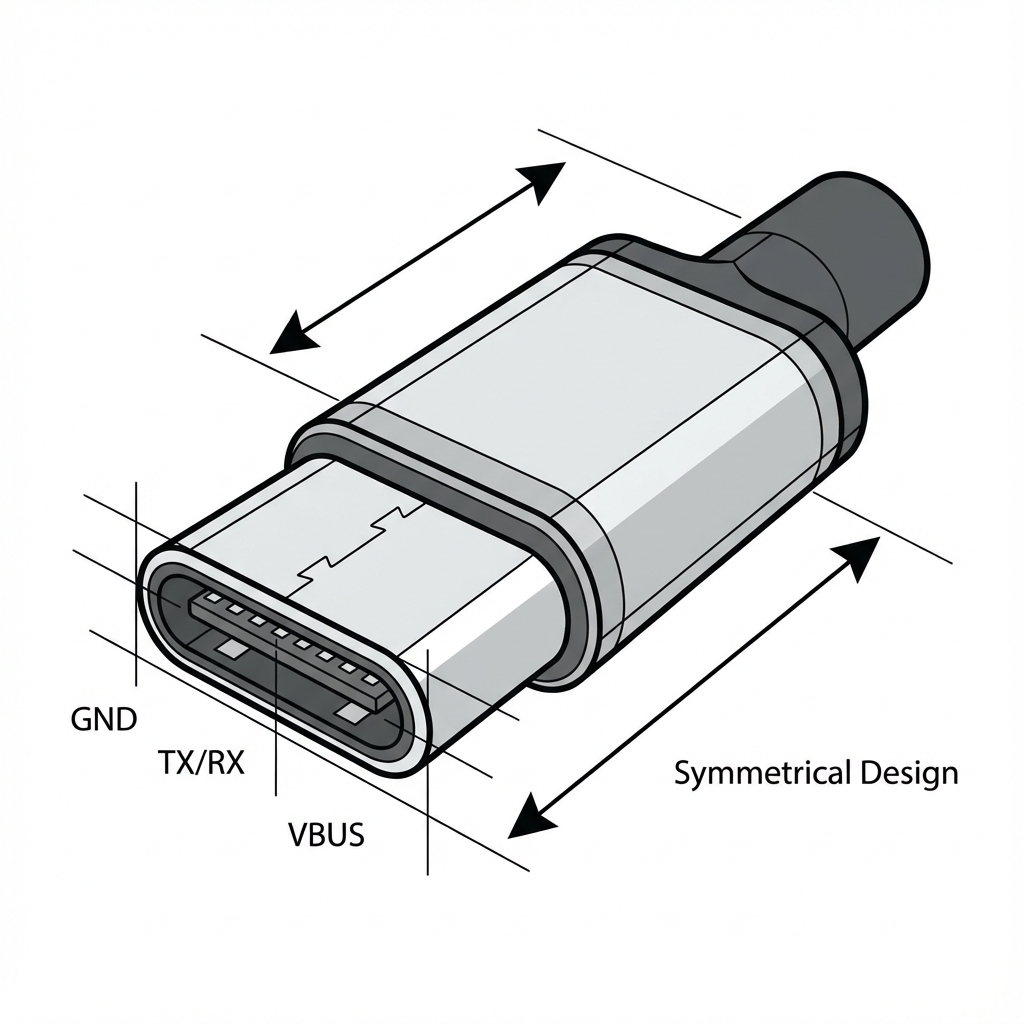
- 外观:扁平椭圆形,支持正反盲插
- 尺寸:8.4mm × 2.6mm
- 插拔寿命:约 10,000 次(与 Micro USB 相同,但更坚固耐用)
- 发布时间:2014 年
[!IMPORTANT] Type-C 只是接口形态,不代表协议。一个 Type-C 接口可能只支持 USB 2.0 速度(如部分入门手机),也可能支持雷电 4 (40Gbps)。购买设备和线材时务必确认具体规格。
Type-C 的核心优势
- ✅ 正反盲插:任意方向都能插入,无需区分正反
- ✅ 多功能整合:数据 + 视频 + 音频 + 供电,一个接口全搞定
- ✅ 高功率供电:最高支持 240W (USB PD 3.1)
- ✅ 高速传输:最高 40Gbps (USB4 / Thunderbolt 4)
- ✅ 更坚固:改进的机械设计,不易损坏
- ✅ 全球统一:欧盟强制推行,成为事实标准
Type-C 24 引脚详解
Type-C 接口拥有 24 个引脚,布局完全对称以实现正反插。
引脚布局图(俯视图)
顶部(12引脚)
A1 GND  | A2 TX1+ | A3 TX1- | A4 VBUS | A5 CC1  | A6 D+  | A7 D-  | A8 SBU1 | A9 VBUS | A10 RX2- | A11 RX2+ | A12 GND
━━━━━━━━━━━━━━━━━━━━━━━━━━━━━━━━━━━━━━━━━━━━━━━━━━━━━━━━━━━━━━━━━━━━━━━━━━━━━━━━━━━━━━━━━━━━━━━━
底部(12引脚,镜像对称)
B12 GND | B11 RX1+ | B10 RX1- | B9 VBUS | B8 SBU2 | B7 D-  | B6 D+  | B5 CC2  | B4 VBUS | B3 TX2- | B2 TX2+ | B1 GND
引脚分类和功能
| 引脚类型 | 数量 | 名称 | 功能 |
|---|---|---|---|
| 电源 | 8 | VBUS (A4, A9, B4, B9) GND (A1, A12, B1, B12) |
供电和地线,最高支持 240W |
| USB 2.0 数据 | 4 | D+ (A6, B6) D- (A7, B7) |
USB 2.0 差分数据对(480Mbps),双份冗余 |
| USB 3.x/4 高速数据 | 8 | TX1+/- (A2, A3) RX1+/- (B10, B11) TX2+/- (B2, B3) RX2+/- (A10, A11) |
超高速差分对,两组 TX/RX(5-40Gbps) |
| 配置通道 | 2 | CC1 (A5) CC2 (B5) |
检测方向、协商角色、PD 通信 |
| 边带信号 | 2 | SBU1 (A8) SBU2 (B8) |
Alt Mode 使用(如音频、低速信号) |
[!NOTE] Type-C 的引脚是完全对称的,这就是为什么可以正反插。插入时,使用上半部分或下半部分的引脚,功能完全相同。
正反插的秘密:CC 引脚
CC 引脚的多重作用
CC (Configuration Channel) 引脚是 Type-C 的核心创新,负责:
- 方向检测
- 插入线缆后,设备检测 CC1 和 CC2 哪个有信号
-
有信号的一侧确定为"活动侧",使用对应的数据引脚
-
设备角色协商 (DRP: Dual-Role Power)
- 确定谁是 Source(供电方),谁是 Sink(受电方)
-
Type-C 设备可以动态切换角色(如手机既能充电,也能给耳机供电)
-
电流能力通告
- Source 通过 CC 引脚上的电阻告知可提供的电流
-
Default (500mA/900mA)、1.5A、3A
-
USB PD 通信
- 进行复杂的功率协商
- 传输 PD 消息(Source_Capabilities、Request 等)
正反插工作流程
graph LR
    A[插入 Type-C 线缆] --> B{检测 CC1/CC2}
    B -->|CC1 有电压| C[使用顶部引脚组<br/>A2-A11]
    B -->|CC2 有电压| D[使用底部引脚组<br/>B2-B11]
    C --> E[正常工作]
    D --> E

    style A fill:#e1f5ff
    style B fill:#fff4e1
    style C fill:#e1ffe1
    style D fill:#e1ffe1
    style E fill:#ffe1f5
Alt Mode:Type-C 的超能力
Alternate Mode (替代模式) 允许 Type-C 接口传输 非 USB 协议的信号,如视频、音频等。
支持的 Alt Mode
1. DisplayPort Alt Mode - 功能:通过 Type-C 输出视频信号 - 应用: - 笔记本电脑连接外置显示器 - 手机/平板投屏到电视 - Type-C 转 HDMI/DP 转接器 - 最高分辨率:8K@60Hz(DP 2.0) - 占用引脚:使用 USB 3.x 的 TX/RX 引脚传输视频
2. Thunderbolt 3/4 Alt Mode - 功能:雷电协议,集成 PCIe、DisplayPort、USB - 速度:40Gbps - 应用: - 高速外置显卡 (eGPU) - 专业级 SSD - 雷电扩展坞 - 兼容性:Thunderbolt 3/4 必须使用 Type-C 接口
3. HDMI Alt Mode - 功能:直接传输 HDMI 信号 - 应用:Type-C 转 HDMI 线材(无需转换芯片,成本更低)
4. Audio Adapter Accessory Mode - 功能:模拟音频输出 - 应用:Type-C 转 3.5mm 耳机转接器 - 引脚:使用 SBU1/SBU2 传输音频信号
Alt Mode 工作原理
graph TB
    A[Type-C 接口] --> B{协商 Alt Mode}
    B -->|USB 模式| C[使用 USB 协议<br/>数据传输]
    B -->|DP Alt Mode| D[使用 DP 协议<br/>视频输出]
    B -->|Thunderbolt Mode| E[使用雷电协议<br/>PCIe+DP+USB]

    D --> F[TX/RX 引脚<br/>改为传输视频]
    E --> G[全功能接管<br/>40Gbps 带宽]

    style A fill:#e1f5ff
    style B fill:#fff4e1
    style C fill:#e1ffe1
    style D fill:#ffe1e1
    style E fill:#ffe1ff
[!TIP] 不是所有 Type-C 接口都支持 Alt Mode。查看设备规格时,注意标注"支持视频输出"或"DP Alt Mode"字样。
全功能 Type-C vs 阉割版 Type-C
由于成本考虑,许多设备的 Type-C 接口功能并不完整,存在"阉割"现象。
功能矩阵对比
| 功能 | 仅 USB 2.0 | USB 3.x无视频 | 全功能 Type-C | Thunderbolt 4 |
|---|---|---|---|---|
| 数据传输 | 480Mbps | 5-20Gbps | 5-40Gbps | 40Gbps |
| 充电功率 | 最高 15W | 最高 100W | 最高 240W (PD 3.1) | 最高 100W |
| 视频输出 | ❌ | ❌ | ✅ (DP Alt Mode) | ✅ (DP 2.0) |
| 雷电协议 | ❌ | ❌ | ❌ | ✅ |
| 成本 | 💰 最低 | 💰💰 中等 | 💰💰💰 较高 | 💰💰💰💰 最高 |
| 常见设备 | 入门手机 | 中端手机/PC | 旗舰手机/笔记本 | 高端笔记本/Mac |
为什么会有"阉割版"?
成本控制示例: - 仅 USB 2.0 的 Type-C(如 iPhone 15 基础版): - 省去 USB 3.x 的 PHY 芯片和高速走线 - 成本降低约 $1-2 - 但传输速度仅 480Mbps - 无视频输出的 Type-C: - 省去 DP Mux(视频信号复用器) - 降低主控芯片复杂度
[!WARNING] 购买设备时务必确认 Type-C 接口的具体规格: - 📱 手机:查看是否支持视频输出(如三星 DeX、华为云电脑) - 💻 笔记本:确认哪些 Type-C 口支持充电、哪些支持视频 - 🔌 充电器:确认是否支持 USB PD 和最高功率
Type-C 与 Thunderbolt 的关系
Thunderbolt 3/4 必须使用 Type-C 接口,但 Type-C ≠ Thunderbolt
区别和关系
| 项目 | USB Type-C | Thunderbolt 3/4 |
| 性质 | 接口形态标准 | 传输协议标准 |
| 速度 | USB2.0~USB4 (480Mbps-40Gbps) | 固定 40Gbps |
| 功能 | 数据+充电,可选视频 | 数据+充电+视频+PCIe |
| 认证 | USB-IF 认证 | Intel 认证(现已开放) |
| 标识 | USB 标志 | ⚡闪电标志 |
| 成本 | 低 | 高(需要雷电控制器) |
如何识别 Thunderbolt 接口
标识符: - ⚡ 闪电标志:接口旁边有雷电图标 - 🔢 数字标注:Thunderbolt 3/4 会标注"3"或"4" - 💻 设备标识:在系统信息中查看(如 MacBook 的 Thunderbolt 接口明确标注)
功能测试: - 能否连接雷电设备(如 eGPU) - 传输速度是否达到 40Gbps - 是否支持菊花链(Daisy Chain,串联多个设备)
USB 接口全面对比
接口形态对比总表
| 接口类型 | 尺寸 (mm) | 引脚数 | 插拔方式 | 最高速度 | 最高功率 | 插拔寿命 | 应用场景 | 当前状态 |
|---|---|---|---|---|---|---|---|---|
| Type-A | 12×4.5 | 4/9 | 单向 | 20Gbps (USB 3.2) | 15W | 1,500次 | 主机端(PC、充电器) | ✅ 广泛使用 |
| Standard-B | 8×7 | 4/9 | 单向 | 20Gbps | 依赖主机 | 1,500次 | 打印机、扫描仪 | ⚠️ 逐渐淘汰 |
| Mini USB | 7×3 | 5 | 单向 | 480Mbps | 2.5W | 5,000次 | 早期 MP3/相机 | ❌ 已淘汰 |
| Micro USB | 7×1.8 | 5 | 单向 | 480Mbps | 7.5W | 10,000次 | 安卓旧机型 | ⚠️ 逐渐淘汰 |
| Micro USB 3.0 | 12×1.8 | 10 | 单向 | 5Gbps | 7.5W | 10,000次 | 移动硬盘 | ⚠️ 逐渐淘汰 |
| Type-C | 8.4×2.6 | 24 | 正反盲插 | 40Gbps (USB4) | 240W (PD 3.1) | 10,000次 | 全平台通用 | ✅ 主流趋势 |
[!TIP] 表格中的"最高速度"和"最高功率"是理论上限,实际设备可能因成本限制而达不到。购买前务必查看具体规格。
实战指南
如何识别 USB 接口和线材规格
识별接口类型
1. 通过外观 - Type-A:矩形,只能单方向插入 - Type-C:椭圆形,正反都能插 - Micro USB:扁梯形,有两个倒钩
2. 通过颜色(仅 Type-A) - 🔵 蓝色:USB 3.0/3.1 Gen 1 (5Gbps) - ⚫ 黑色/白色:通常是 USB 2.0 (480Mbps) - 🔴 红色:USB 3.2 或支持快充 - 🟡 黄色:常供电或快充端口
3. 通过标识 - SS (SuperSpeed):USB 3.0 (5Gbps) - SS 10 或 SS+:USB 3.1 Gen 2 (10Gbps) - SS 20:USB 3.2 (20Gbps) - ⚡ 雷电标志:Thunderbolt 3/4 (40Gbps) - USB-IF 认证标志:通过官方认证的产品
识别线材规格
Type-C 线材的陷阱: - ❌ 充电线:只有电源引脚,无数据功能(仅能充电) - ⚠️ USB 2.0 线:只有 USB 2.0 数据引脚,速度 480Mbps - ✅ USB 3.x 全功能线:支持高速数据 - ✅ E-Marker 线:支持 100W 充电(5A) - ✅ Thunderbolt 线:支持 40Gbps + 100W
检查方法: 1. 查看线材上的标识(SS、5A、Thunderbolt 等) 2. 使用 USB 测试仪(如 POWER-Z)检测 3. 查看产品规格说明
常见问题 FAQ
Q1: 为什么我的 Type-C 线能充电但不能传输数据? - A: 这是一根充电线(Charge-Only Cable),内部只有电源线,没有数据线。购买时需明确标注"支持数据传输"。
Q2: Type-C 转 Type-A 的线有什么限制? - A: - 速度限制在 Type-A 的最高速率(USB 3.2: 20Gbps) - 功率限制在 Type-A 的能力(最高 15W),无法使用 USB PD 快充 - 无法使用 Type-C 的 Alt Mode(视频输出)
Q3: 如何识别全功能 Type-C 接口? - A: 查看设备规格说明中是否标注: - "支持视频输出" 或 "DP Alt Mode" - "支持 USB PD" 和最高功率 - "USB 3.x/4" 速度规格 - 若无明确说明,可能是阉割版
Q4: Micro USB OTG 线为什么可以连接 U 盘? - A: OTG 线内部的 ID 引脚接地,告诉手机"你现在是主机",手机就能为 U 盘供电并读取数据。普通 Micro USB 线的 ID 引脚是悬空的。
Q5: Type-C 线材为什么价格差距这么大? - A: - 💰 便宜线(¥10以下):只支持充电或 USB 2.0 - 💰💰 中档线(¥20-50):USB 3.x 数据+快充 - 💰💰💰 高端线(¥100+):全功能+E-Marker+USB-IF 认证 - 💰💰💰💰 雷电线(¥200+):Thunderbolt 40Gbps
Q6: 手机有 Type-C 接口就能用 PD 快充吗? - A: 不一定。需要: 1. 手机支持 USB PD 协议(查看规格说明) 2. 充电器支持 USB PD 并提供合适的功率档位 3. 线材支持相应的电流(如 3A、5A E-Marker 线) 4. 三者缺一不可
兼容性和安全
向下兼容性
USB 接口的向下兼容原则: - ✅ USB 3.0 设备可插入 USB 2.0 接口(降速至 480Mbps) - ✅ USB 3.0 端口可使用 USB 2.0 设备 - ✅ Type-C 设备可通过转接线使用 Type-A 端口 - ❌ 但功率和速度会受限于较低的标准
转接线材的限制
| 转接类型 | 速度限制 | 功率限制 | 视频输出 | 注意事项 |
|---|---|---|---|---|
| Type-C to Type-A | Type-A 最高速率 | 最高 15W | ❌ 不支持 | 常见转接方式 |
| Type-C to HDMI/DP | N/A | 设备端供电 | ✅ 支持 | 需设备支持 DP Alt Mode |
| Micro USB to Type-C | USB 2.0 (480Mbps) | 最高 7.5W | ❌ 不支持 | 仅应急使用,不推荐 |
| Thunderbolt to Type-C | 40Gbps | 100W | ✅ 支持 | 价格昂贵,需认证线材 |
[!WARNING] 不要使用劣质转接头: - 可能损坏设备接口 - 充电时过热甚至起火 - 数据传输不稳定或丢失
安全注意事项
1. 暴力插拔的风险 - ❌ Micro USB 最容易损坏:倒钩变形、舌片断裂 - ⚠️ Type-A 也会磨损:频繁插拔导致弹片失效 - ✅ Type-C 相对坚固:但仍需轻柔操作
2. 接口进水处理 - �� 不要立即充电:可能短路烧毁设备 - 💨 自然风干:放置通风处24小时 - 🌾 可用干燥剂:放入密封袋加干燥剂加速 - ⚠️ 不要用吹风机:高温可能损坏内部元件
3. 接口松动问题 - Micro USB 松动:送修更换接口或使用无线充电 - Type-C 松动:检查接口内是否有灰尘,用牙签轻轻清理(断电) - Type-A 松动:弹片疲劳,更换接口或设备
4. 充电安全 - 使用原装或认证充电器和线材 - 避免边充电边玩游戏(散热不良) - 充电时手机过热(>45°C)立即停止
选购建议
线材选购指南
Type-C 线材选择
用途 1:日常充电 - 功率需求:根据设备快充功率选择 - 30W以下:普通 3A 线材(¥20左右) - 67W-100W:E-Marker 5A 线材(¥40-80) - 100W以上:EPR 认证线材(¥100+) - 品牌推荐:Anker、Baseus、UGREEN、Apple 原装
用途 2:数据传输 - 速度需求: - 日常文件:USB 2.0 线即可(¥10-20) - 大文件/视频剪辑:USB 3.2 线(¥30-60) - 专业工作:Thunderbolt 4 线(¥200+) - 长度选择: - 1米以内:全速传输 - 1-2米:可能略有损耗 - 3米以上:速度明显下降,需主动线材(内置芯片)
用途 3:视频输出 - Type-C to HDMI/DP:确认支持 4K@60Hz 或更高 - 长度:建议 2米以内保证信号质量 - 品牌推荐:Belkin、Cable Matters、Club 3D
认证标识: - ✅ USB-IF 认证:可在 usb.org 查询 - ✅ Thunderbolt 认证:带闪电标志 - ⚠️ 无认证的线材需谨慎购买
设备接口配置建议
笔记本电脑最佳配置
低配版(办公用): - 2× Type-A (USB 3.0) - 1× Type-C (USB 3.1 + PD 充电) - 1× HDMI
标准版(多数用户): - 2× Type-A (1个 USB 3.2) - 2× Type-C (1个支持 PD 充电 + DP Alt Mode) - 1× HDMI / DP
专业版(内容创作/开发): - 1× Type-A (USB 3.2) - 3× Type-C (其中 2个 Thunderbolt 4) - 支持双 4K 显示器输出 - 100W PD 充电
充电器选择
场景 1:单设备用户(手机/平板) - 单口 GaN 充电器:30-67W - 支持 PD + PPS - 品牌:Anker、Baseus、紫米
场景 2:多设备用户 - 多口 GaN 充电器:100-150W - 2C1A 或 3C 配置 - 智能功率分配 - 推荐:Anker 747 (150W)、Baseus 160W
场景 3:笔记本+手机 - 单口 100W+ 或双口智能分配 - 确保至少一个口能输出 65W 以上 - 出差首选:体积小的 GaN 充电器
术语表
| 术语 | 英文全称 | 解释 |
|---|---|---|
| 正反盲插 | Reversible Plug | Type-C 特性,任意方向插入无需区分正反 |
| Alt Mode | Alternate Mode | Type-C 替代模式,用于传输非 USB 信号(视频/音频) |
| OTG | On-The-Go | 允许移动设备作为主机连接外设(U 盘、键鼠等) |
| CC 引脚 | Configuration Channel | Type-C 配置通道,负责方向检测、角色协商、PD 通信 |
| SBU 引脚 | Sideband Use | Type-C 边带信号,用于 Alt Mode 音频等 |
| DRP | Dual-Role Power | 双角色电源,Type-C 设备可作主机或从机 |
| E-Marker | Electronically Marked Cable | 电子标记线材,内置芯片告知设备线材能力 |
| GaN | Gallium Nitride | 氮化镓,新一代半导体材料,用于高效充电器 |
| eGPU | External Graphics Processing Unit | 外置显卡,通过 Thunderbolt 连接笔记本 |
| Daisy Chain | 菊花链 | 串联连接多个 Thunderbolt 设备(最多6个) |
| PHY 芯片 | Physical Layer Chip | 物理层芯片,负责信号收发 |
| DP Mux | DisplayPort Multiplexer | 视频信号复用器,用于 Alt Mode |
延伸阅读
官方规范
认证查询
- USB-IF 认证产品查询
- 查询线材和设备是否通过官方认证
推荐工具
- POWER-Z 系列:USB 协议测试仪,显示充电功率和协议
- ChargerLAB KT002:专业级测试仪
- USB Device Tree Viewer:查看 USB 设备树(Windows)
- System Information:Mac 系统信息(查看 USB/Thunderbolt 设备)
[!NOTE] USB 接口标准仍在持续演进。USB4 Version 2.0 (80Gbps) 和更高功率的 PD 规范正在开发中。建议关注 USB-IF 官方更新,了解最新技术动态。